

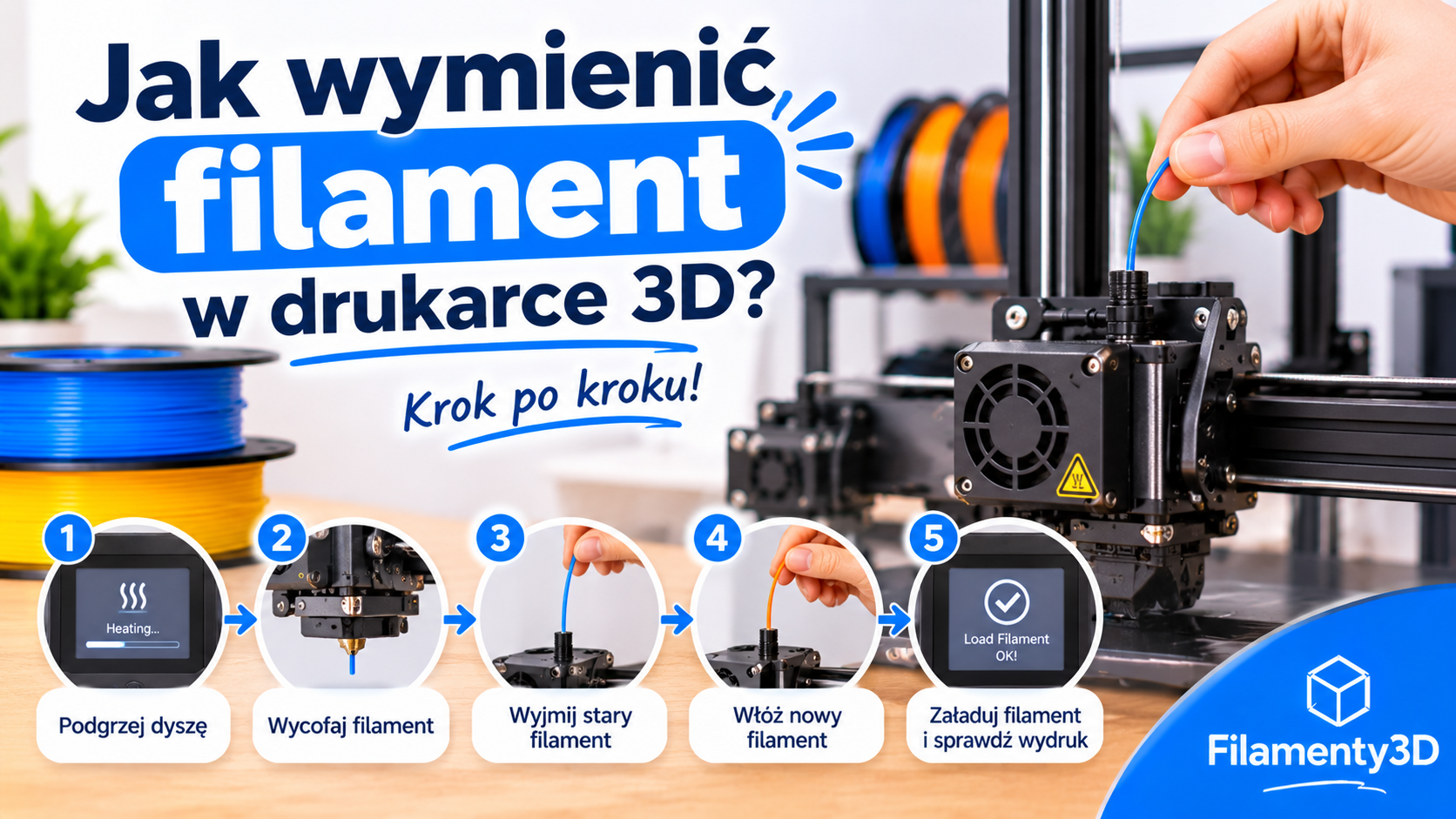
Jak wymienić filament w drukarce 3D? Instrukcja krok po kroku
Wymiana filamentu w drukarce 3D to jedna z podstawowych czynności, którą powinien opanować każdy użytkownik drukarki FDM. Kończy się materiał na szpuli? Chcesz zmienić kolor wydruku lub zastąpić PLA filamentem PETG? Cała procedura jest stosunkowo prosta, ale warto przeprowadzić ją prawidłowo, aby uniknąć zatkania dyszy, zerwania filamentu czy problemów z ekstruderem.
W tym poradniku wyjaśniamy, jak wymienić filament w drukarce 3D, jak wyjąć stary materiał, załadować nowy i sprawdzić, czy drukarka prawidłowo go podaje. Dowiesz się również, jak zmienić kolor filamentu podczas drukowania oraz na co zwrócić uwagę w drukarkach z ekstruderem Bowden i Direct Drive.
Jak wymienić filament w drukarce 3D? Najważniejsze kroki
W większości drukarek FDM wymiana filamentu przebiega według podobnego schematu:
- Zatrzymaj drukowanie lub wybierz funkcję wymiany materiału.
- Rozgrzej dyszę do temperatury odpowiedniej dla aktualnego filamentu.
- Wycofaj i usuń stary filament.
- Przygotuj końcówkę nowego materiału.
- Wprowadź nowy filament do ekstrudera.
- Załaduj materiał i poczekaj, aż zacznie wypływać z dyszy.
- Usuń pozostałości tworzywa i sprawdź poprawność podawania.
Ważne: szczegóły obsługi zależą od modelu drukarki. W urządzeniach z automatycznym podajnikiem lub systemem wielomateriałowym procedura może wyglądać inaczej. Zawsze warto sprawdzić instrukcję producenta.
1. Przygotuj drukarkę do wymiany filamentu
Zanim wyciągniesz starą szpulę, upewnij się, że drukarka jest gotowa do bezpiecznej wymiany. Jeżeli urządzenie aktualnie drukuje, skorzystaj z funkcji pauzy. Nie wyciągaj filamentu na siłę, gdy materiał znajduje się w zimnej dyszy – może być zablokowany wewnątrz hotendu.
Przygotuj:
- nową szpulę filamentu,
- obcinaczki lub nożyczki do przycięcia końcówki,
- pęsetę do usuwania resztek tworzywa,
- instrukcję obsługi drukarki, jeśli wymieniasz materiał po raz pierwszy.
2. Rozgrzej dyszę do odpowiedniej temperatury
To jeden z najważniejszych etapów wymiany filamentu. Materiał znajdujący się w hotendzie musi być wystarczająco miękki, aby można go było bezpiecznie wycofać.
Na ekranie drukarki wybierz funkcję podgrzewania dyszy, np. Preheat lub Nozzle Temperature. Ustaw temperaturę odpowiednią dla materiału, który aktualnie znajduje się w urządzeniu.
| Materiał | Orientacyjna temperatura dyszy |
|---|---|
| PLA | 190–220°C |
| PETG | 220–250°C |
| ABS | 230–260°C |
| ASA | 240–270°C |
| TPU | 200–240°C |
Podane temperatury są orientacyjne. Dokładny zakres zależy od producenta, konkretnej odmiany filamentu i drukarki. Pierwszeństwo mają zawsze zalecenia podane na opakowaniu lub w karcie technicznej materiału.
Uwaga na gorącą dyszę! Dysza i blok grzejny mogą osiągać temperatury przekraczające 200°C. Nie dotykaj ich dłonią i zachowaj ostrożność podczas wykonywania wszystkich czynności przy głowicy.
3. Wycofaj i wyjmij stary filament
Gdy dysza osiągnie wymaganą temperaturę, możesz wyjąć dotychczasowy materiał. W większości drukarek należy otworzyć menu obsługi filamentu i wybrać opcję Unload Filament, Retract lub „Wyładuj filament”.
- Uruchom funkcję wyładowania materiału.
- Poczekaj, aż ekstruder wycofa filament.
- Delikatnie wyjmij materiał z prowadnicy lub podajnika.
- Odłóż starą szpulę, zabezpieczając końcówkę filamentu przed splątaniem.
Jeśli drukarka nie ma automatycznej funkcji wyładowania, postępuj zgodnie z instrukcją producenta. W niektórych konstrukcjach trzeba zwolnić docisk ekstrudera i ostrożnie wyciągnąć rozgrzany materiał.
Nie szarp filamentu. Jeżeli stawia wyraźny opór, sprawdź temperaturę dyszy, stan ekstrudera i sposób prowadzenia materiału. Zbyt mocne pociągnięcie może spowodować zerwanie filamentu wewnątrz układu.
4. Przygotuj nowy filament do założenia
Zanim włożysz nową żyłkę, odpowiednio przygotuj jej końcówkę. Najlepiej przyciąć ją pod kątem około 45 stopni. Dzięki temu łatwiej przejdzie przez prowadnicę i otwór ekstrudera.
Sprawdź również, czy:
- filament nie jest splątany na szpuli,
- jego końcówka nie jest spłaszczona ani złamana,
- materiał nie ma widocznych zabrudzeń,
- szpula obraca się swobodnie,
- średnica filamentu jest zgodna z wymaganiami drukarki.
Najczęściej spotykana średnica filamentu wynosi 1,75 mm, ale niektóre drukarki wykorzystują również materiał o średnicy 2,85 mm. Przed zakupem nowej szpuli sprawdź specyfikację swojego urządzenia.
5. Włóż nowy filament do ekstrudera
Umieść nową szpulę na uchwycie i poprowadź filament w kierunku ekstrudera. W zależności od konstrukcji drukarki materiał przechodzi przez rurkę PTFE (Bowden) albo trafia bezpośrednio do ekstrudera zamontowanego przy głowicy (Direct Drive).
Wprowadź końcówkę do otworu podajnika i delikatnie przesuwaj ją do momentu, aż zostanie prawidłowo uchwycona przez mechanizm ekstrudera.
W przypadku drukarki Bowden sprawdź, czy filament prawidłowo przechodzi przez całą rurkę prowadzącą. Nie powinien wyginać się ani blokować na żadnym odcinku.
6. Załaduj filament i przepuść materiał przez dyszę
Po wprowadzeniu filamentu wybierz na ekranie drukarki opcję Load Filament, „Załaduj filament” lub funkcję ręcznego podawania, np. Extrude.
Drukarka powinna przesunąć materiał przez ekstruder i hotend. Z dyszy zacznie wypływać tworzywo. Początkowo może to być mieszanka resztek poprzedniego filamentu i nowego koloru.
Poczekaj, aż strumień będzie równomierny i uzyska właściwy kolor. Jeśli zmieniasz materiał z czarnego PLA na biały PLA, przepuszczaj filament do momentu usunięcia pozostałości poprzedniego koloru. Przy zmianie rodzaju tworzywa może być potrzebne dokładniejsze oczyszczenie dyszy.
Po zakończeniu usuń wypływające resztki filamentu odpowiednim narzędziem, zachowując ostrożność przy gorącej głowicy.
7. Sprawdź, czy filament jest prawidłowo podawany
Samo załadowanie materiału nie oznacza jeszcze, że drukarka jest gotowa do pracy. Przed rozpoczęciem wydruku sprawdź:
- czy filament wysuwa się z dyszy równomiernie,
- czy ekstruder nie przeskakuje i nie wydaje niepokojących dźwięków,
- czy materiał nie blokuje się w prowadnicy,
- czy nowa szpula obraca się bez oporu,
- czy ustawiona temperatura odpowiada nowemu materiałowi.
Warto wykonać krótką próbę ekstruzji lub wydruk testowy. Dzięki temu można szybko wykryć problemy z podawaniem, zanim rozpoczniesz dłuższy projekt.
Jak wymienić filament podczas drukowania 3D?
Chcesz zmienić kolor wydruku w połowie modelu? Nie musisz przerywać całego projektu. W wielu drukarkach można zaplanować zmianę filamentu na określonej wysokości warstwy.
Zmiana koloru na określonej warstwie
- Otwórz model w slicerze, np. PrusaSlicer, OrcaSlicer lub Bambu Studio.
- Przejdź do podglądu warstw.
- Wybierz wysokość, na której ma nastąpić zmiana koloru.
- Dodaj odpowiednią komendę pauzy lub zmianę filamentu, jeśli slicer i drukarka obsługują taką funkcję.
- Rozpocznij drukowanie.
- Po zatrzymaniu drukarki wyładuj stary materiał i załaduj nowy.
- Przepuść odpowiednią ilość filamentu, aby usunąć pozostałości poprzedniego koloru.
- Wznów drukowanie.
Ważne: nie każda drukarka obsługuje te same komendy pauzy i wymiany materiału. Przed rozpoczęciem wydruku sprawdź, czy wybrana funkcja jest zgodna z firmware urządzenia.
Bowden czy Direct Drive – czy sposób wymiany filamentu jest inny?
Ogólna zasada wymiany filamentu pozostaje taka sama, ale różni się sposób prowadzenia materiału.
Ekstruder Bowden
Silnik ekstrudera znajduje się poza głowicą, a filament jest prowadzony do niej przez rurkę PTFE. Podczas wymiany zwróć uwagę, czy materiał swobodnie przechodzi przez całą prowadnicę.
Ekstruder Direct Drive
Mechanizm podający znajduje się bezpośrednio przy głowicy. Filament pokonuje krótszą drogę, dlatego jego wprowadzanie i wycofywanie często jest prostsze.
Najczęstsze problemy podczas wymiany filamentu
| Problem | Możliwa przyczyna | Co zrobić? |
|---|---|---|
| Filament nie chce wyjść | Za niska temperatura dyszy | Rozgrzej hotend zgodnie z zaleceniami materiału. |
| Filament urywa się przy wyciąganiu | Zbyt duży opór lub uszkodzony materiał | Nie szarp, sprawdź ekstruder i prowadnicę. |
| Nowy filament nie wychodzi z dyszy | Zator lub nieprawidłowe załadowanie | Sprawdź podawanie i drożność dyszy. |
| Z dyszy wypływa stary kolor | Pozostałości poprzedniego materiału | Kontynuuj przepuszczanie nowego filamentu. |
| Ekstruder przeskakuje | Zablokowanie materiału lub zbyt duży opór | Sprawdź prowadnicę, docisk i hotend. |
| Filament blokuje się w rurce | Nieprawidłowe prowadzenie lub uszkodzona rurka | Sprawdź połączenia i stan rurki PTFE. |
Jeżeli po kilku próbach materiał nadal nie jest podawany, nie zwiększaj bez końca siły docisku ekstrudera. Najpierw ustal przyczynę blokady.
Czy można zmienić PLA na PETG bez czyszczenia dyszy?
Można, ale nie zawsze jest to najlepsze rozwiązanie. Podczas zmiany materiału w dyszy mogą pozostać resztki poprzedniego tworzywa. Mogą one wpływać na wygląd pierwszych warstw, a w niektórych przypadkach utrudniać przepływ.
Przy zmianie PLA na PETG lub odwrotnie warto:
- rozgrzać dyszę do temperatury odpowiedniej dla nowego materiału,
- przepuścić przez hotend odpowiednią ilość nowego filamentu,
- obserwować, czy materiał wypływa równomiernie,
- sprawdzić zalecenia producentów obu filamentów.
Szczególnej ostrożności wymagają materiały o różnych temperaturach przetwarzania oraz filamenty techniczne i kompozytowe. W przypadku materiałów z dodatkami włókien lub cząstek ściernych może być potrzebna dysza odporna na ścieranie.
FAQ – najczęściej zadawane pytania o wymianę filamentu
Czy trzeba wyłączać drukarkę, żeby wymienić filament?
Zazwyczaj nie. W większości drukarek FDM filament wymienia się przy włączonym urządzeniu, korzystając z funkcji podgrzewania i wyładowania materiału. Nie należy jednak dotykać gorącej dyszy ani elementów grzejnych.
Czy filament można wyciągnąć, gdy dysza jest zimna?
Nie zaleca się wyciągania filamentu na siłę przy zimnej dyszy. Materiał może być zablokowany w hotendzie. Najpierw rozgrzej dyszę do temperatury odpowiedniej dla aktualnego tworzywa i skorzystaj z funkcji wyładowania.
Jak często trzeba wymieniać filament?
Filament wymienia się wtedy, gdy kończy się materiał na szpuli, chcesz użyć innego koloru lub potrzebujesz innego tworzywa. Nie ma określonego interwału czasowego – zależy to od długości i rodzaju realizowanych wydruków.
Czy można wymienić filament w trakcie drukowania?
Tak, jeśli drukarka i slicer obsługują pauzę oraz wznowienie wydruku. Można w ten sposób zmienić kolor na wybranej warstwie. Trzeba jednak uważać, aby nie przesunąć modelu ani głowicy podczas wymiany.
Dlaczego nowy filament nie wychodzi z dyszy?
Możliwą przyczyną jest zbyt niska temperatura, nieprawidłowe załadowanie materiału, zatkana dysza albo problem z ekstruderem. Sprawdź kolejno temperaturę, prowadzenie filamentu i drożność hotendu.
Czy po wymianie filamentu trzeba kalibrować drukarkę?
Nie zawsze. Przy zmianie koloru na ten sam rodzaj filamentu zwykle nie jest potrzebna pełna kalibracja. Jeśli jednak zmieniasz PLA na PETG, TPU lub materiał techniczny, należy sprawdzić temperaturę, przepływ, przyczepność do stołu i pozostałe parametry druku.
Czy można mieszać różne kolory tego samego filamentu?
Tak. Możesz na przykład zmienić czarny PLA na czerwony PLA. Należy jednak przepuścić wystarczającą ilość nowego materiału, aby usunąć pozostałości poprzedniego koloru z dyszy.
Jaki filament wybrać do kolejnego wydruku?
Wymiana materiału to dobra okazja, aby wypróbować nowe tworzywo lub kolor. Do codziennych wydruków najczęściej wybierane jest PLA, które jest łatwe w drukowaniu i dostępne w wielu wariantach kolorystycznych.
Jeżeli potrzebujesz większej odporności mechanicznej i lepszej odporności na temperaturę niż w typowym PLA, warto rozważyć PETG. Do elastycznych elementów sprawdzi się TPU, a do bardziej wymagających zastosowań – odpowiednio dobrane filamenty techniczne.
Sprawdź dostępne filamenty do drukarek 3D i wybierz materiał dopasowany do swojego projektu.
Podsumowanie – wymiana filamentu nie musi być trudna
Prawidłowa wymiana filamentu sprowadza się do kilku prostych czynności: rozgrzania dyszy, wycofania starego materiału, przygotowania końcówki nowej żyłki, załadowania filamentu i sprawdzenia ekstruzji.
Najważniejsze jest, aby nie wyciągać materiału na siłę, stosować temperatury odpowiednie dla danego tworzywa i upewnić się, że nowy filament swobodnie przechodzi przez cały układ podawania.
Dzięki temu unikniesz wielu problemów z ekstruderem i hotendem, a drukarka będzie gotowa do kolejnego wydruku.

